Configure o ambiente do laboratório de Copilot SDK
O Copilot SDK incorpora um runtime de agente na sua aplicação. Não é uma biblioteca para enviar sugestões de conclusão de código ao editor VS Code. Identidade da aplicação, ferramentas, permissões e ciclo de vida são sua responsabilidade.
Resumo do laboratório
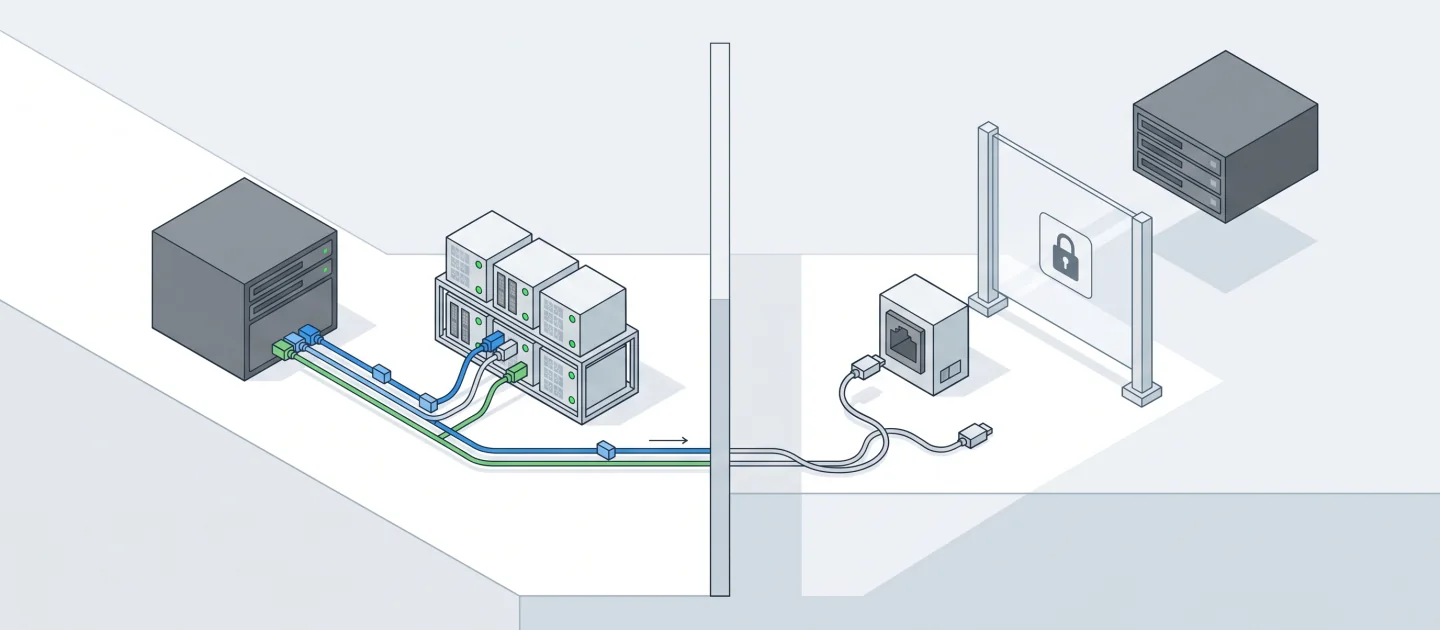
Ilustração conceitual original (SVG)
| Em resumo | Sua rota |
|---|---|
| Nível e tempo | 200; 20 minutos (estimativa de facilitação) |
| Ação inicial | Comece com dados sintéticos de status de pedidos e os testes offline da aplicação. |
| Materiais do aluno | Baixe 16-sdk.zip |
| Workspace | Abra a raiz do kit extraído; execute a baseline de . relativa a essa raiz |
| Verificação inicial esperada | Os testes base fornecidos passam. |
| Ajuda de configuração | Baixe, extraia, Git local e GitHub opcional |
[!NOTE] O acesso do editor e a autenticação do runtime do SDK são fronteiras separadas.
Conceitos · Primeira tarefa · Lista de evidências · Redefinir
Objetivos de aprendizagem
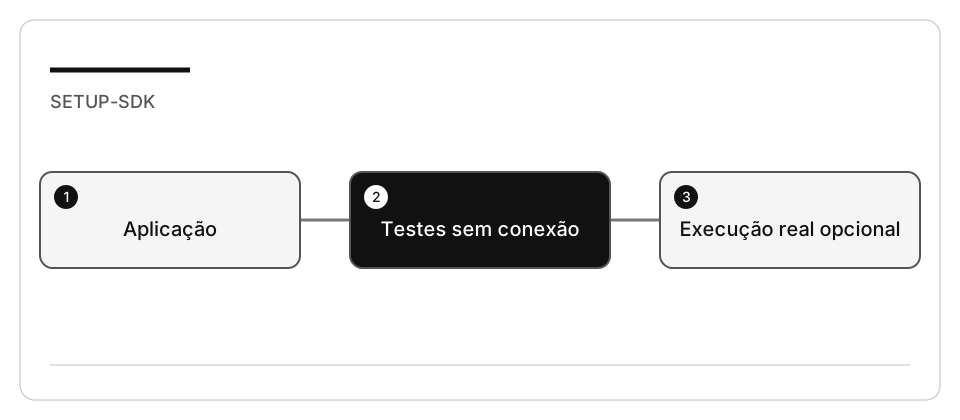
- Prepare testes locais sem invocar um modelo.
- Identifique as versões do runtime/pacote para a linguagem selecionada.
- Separe a autenticação do VS Code, da CLI e da aplicação.
Antes de começar
Use a configuração da unidade de trabalho e habilite o Copilot. O exercício integrado usa Node 24. Uma adaptação para .NET é opcional; LocalDB, SQL Server, Blazor, recursos de nuvem e migrações de banco de dados não são necessários.
Conceitos e casos de uso
| Limite | Responsabilidade |
|---|---|
| Assistente de desenvolvimento | Ajuda você a criar e revisar o código da aplicação |
| Cliente/sessão do SDK | Inicia e gerencia o runtime de agente da aplicação |
| Ferramenta da aplicação | Valida argumentos e limita dados/efeitos colaterais |
| Callback de permissão | Decide qual operação do runtime pode prosseguir |
| Dublê de teste offline | Verifica o contrato da aplicação, não o comportamento do modelo |
| Execução real autenticada | Testa a integração real do SDK; consome recursos da conta |
Cenário do exercício
Você vai preparar um pequeno assistente de suporte. Ele pode ler apenas registros sintéticos de status de pedidos pertencentes ao ator de fixture confiável. Ele não deve executar comandos de shell, ler arquivos arbitrários, fazer compras ou fingir que uma ferramenta com falha teve sucesso.
Tarefa 1 - Prepare a fixture selecionada
-
A partir da raiz do currículo:
node scripts/prepare-hands-on.js --lab 16-sdk --destination /Volumes/T9/Dev/oss/workshop-runs/16-sdk -
Abra o diretório impresso como raiz do workspace.
-
Inspecione seu README, o manifesto de pacotes, o limite da aplicação e os testes.
-
Execute o comando offline documentado ali antes de instalar o pacote opcional do SDK. Registre os testes descobertos e seu código de saída.
-
Não instale pacotes globalmente para resolver um erro local de importação.
Tarefa 2 - Planeje uma execução real do SDK
- Leia as páginas oficiais de configuração e autenticação do SDK vinculadas abaixo.
- Registre a versão do pacote declarada pela fixture; não a substitua silenciosamente
por
latestou por outro SDK. - Se escolher o exercício real opcional, instale esse pacote na cópia descartável, usando o cache da unidade de trabalho.
- Verifique a autenticação pelo fluxo documentado da CLI/SDK. Na CLI interativa,
inicie
copilote use/loginquando solicitado; registre somente sucesso/falha. - Confirme os modelos disponíveis em vez de presumir um modelo mostrado em uma captura de tela.
- Revise o manipulador de permissões antes de fazer uma solicitação. Não use aprovação irrestrita para fazer um exemplo parecer funcional.
Ponto de verificação: indique se você validou a lógica offline da aplicação, a inicialização do SDK, a autenticação ou a inferência real. São quatro resultados diferentes.
Teste você mesmo
Os testes offline passam e o Copilot funciona no VS Code, mas a aplicação do SDK não inicia a sessão. O que isso indica?
Escolha uma resposta para ver por que ela se sustenta ou falha.
- A aplicação tem o próprio caminho de autenticação, que precisa ser verificado separadamente do editor. Acesso ao editor e autenticação do runtime do SDK são fronteiras separadas: um editor funcionando não prova nada sobre a aplicação.
- O Copilot já está autenticado no VS Code, logo o SDK herda essa sessão e a falha é um erro de código. A sessão do editor cobre apenas o acesso ao editor e não concede sessão ao runtime da aplicação, então a falha ainda pode ser de autenticação.
- Se os testes offline passam, a integração com o SDK está validada e o problema só pode ser rede ou modelo. Os testes offline usam um dublê de teste e verificam o contrato da aplicação, não a inicialização do SDK nem a inferência real.
Verifique seu trabalho
- Os testes offline podem ser executados sem credenciais ou rede.
- Dependências e logs ficam no workspace descartável/na unidade de trabalho.
- Os dados e as operações permitidos da aplicação são explícitos.
- O acesso real, se tentado, usa a conta pretendida e registra falhas.
- Nenhuma chave de API ou token de acesso aparece em arquivo, prompt, captura de tela ou commit.
Solução de problemas
| Sintoma | Diagnóstico |
|---|---|
| Pacote do SDK ausente | As verificações offline não devem importá-lo; instale-o somente para a etapa real |
| O editor funciona, mas o SDK falha | Verifique separadamente o caminho de autenticação da aplicação |
| Operação negada | Inspecione a solicitação e a política de permissões; não aprove tudo |
| Sem resposta ou tempo limite excedido | Registre o erro, feche a sessão e pare o cliente |
Prática independente
Projete o mesmo limite para .NET: tempo de vida da sessão, cancelamento, argumentos de ferramentas, decisões de permissão e propagação de erros. Registre as diferenças em relação à API do Node; não alegue que as assinaturas da API de uma linguagem são portáveis.
Restauração
Pare a aplicação em seu próprio terminal, feche sua sessão e revogue quaisquer credenciais exclusivas do exercício. Mantenha o currículo original intacto. Remova a cópia descartável somente após salvar evidências com informações sensíveis ocultadas.