Habilite e verifique o GitHub Copilot no VS Code
A configuração está concluída quando uma conta autorizada consegue realizar uma pequena tarefa observável. Duas extensões instaladas ou uma captura de tela antiga não comprovam acesso.
Resumo do laboratório
Ilustração conceitual original (SVG)
| Em resumo | Sua rota |
|---|---|
| Nível e tempo | 100; 15 minutos (estimativa de facilitação) |
| Ação inicial | Registre o alias da conta ativa e um resultado de solicitação inofensivo. |
| Materiais do aluno | Baixe 01-interface.zip |
| Workspace | Abra a raiz do kit extraído; execute a baseline de . relativa a essa raiz |
| Verificação inicial esperada | Os testes base fornecidos passam. |
| Ajuda de configuração | Baixe, extraia, Git local e GitHub opcional |
[!NOTE] Um login bem-sucedido no Git não prova que o editor use essa identidade.
Conceitos · Primeira tarefa · Lista de evidências · Redefinir
Objetivos de aprendizagem
- Diferencie autenticação no GitHub de direito de acesso ao Copilot.
- Escolha deliberadamente um destino de sessão e um papel.
- Registre as permissões e funcionalidades realmente disponíveis.
Antes de começar
Leia ambiente e limites de recursos. Use uma conta que você tenha autorização para usar. Não altere assinaturas nem a visibilidade do repositório para um laboratório.
Conceitos e casos de uso
| Conceito | Exemplo | Evidência |
|---|---|---|
| Autenticação | Entrar no GitHub pelo VS Code | Conta exibida no editor |
| Direito de acesso/política | O Copilot está disponível para essa conta | Uma solicitação pode ser enviada; as restrições são visíveis |
| Papel | Ask investiga sem implementar | Nenhuma alteração de arquivo em uma tarefa somente leitura |
| Harness/destino | Local versus Copilot | Destino selecionado e sua lista de ferramentas |
Cenário do exercício
Você está preparando uma estação de trabalho compartilhada com outros projetos. Seu objetivo é verificar sua própria sessão de aprendizagem sem alterar outros projetos, a identidade global do Git, o estado global das extensões ou a política da organização.
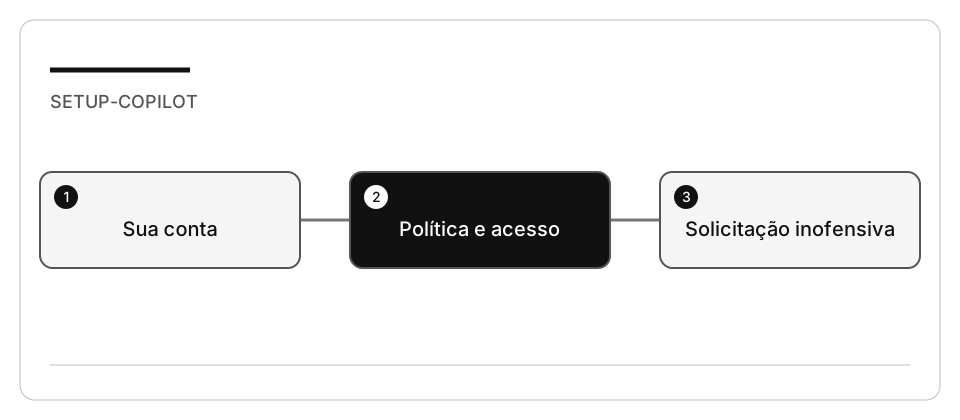
Tarefa 1 - Entre pelo editor
- Abra uma nova janela do VS Code para um workspace descartável.
- Abra o menu de status do Copilot. A documentação atual usa Use AI Features; se sua versão mostrar outro texto, use GitHub Copilot: Sign in na Paleta de Comandos ou siga a página de configuração vinculada.
- Conclua pessoalmente a autenticação no navegador. Não cole senhas, códigos de dispositivo ou tokens de acesso no chat nem em uma nota de evidências.
- Confirme qual conta a integração do Copilot usa. Uma credencial do Git no terminal pode ser diferente da conta do editor.
- Inspecione os destinos e as permissões disponíveis sem habilitar novos serviços.
Ponto de verificação: registre a versão do editor, o apelido da conta (não o e-mail nem o token), o destino disponível, o papel escolhido e qualquer restrição de política.
Tarefa 2 - Teste o acesso com uma solicitação inofensiva
-
Selecione um papel Ask com suporte em uma sessão Local.
-
Envie:
Explain the difference between an agent role, a harness, a session target, and an execution environment. Do not edit files or run commands. -
Compare a resposta com a referência de conceitos.
-
Inspecione seu workspace e o status do Git. A solicitação não deve exigir alterações em arquivos.
-
Se o acesso falhar, registre o erro real e pare; não ative um plano pago nem conceda permissões mais amplas como correção automática.
Teste você mesmo
O comando gh auth status mostra a conta certa e as extensões do Copilot estão instaladas. O que realmente comprova que a sessão está pronta?
Escolha uma resposta para ver por que ela se sustenta ou falha.
- Enviar uma solicitação inofensiva em um papel Ask no editor e registrar o resultado ou o impedimento exato. Essa solicitação é a pequena tarefa observável exigida pelo lab: ou ela é concluída nesta conta ou revela o impedimento exato de acesso.
- A saída de gh auth status, já que o login no terminal e o editor usam a mesma identidade do GitHub. Um login bem-sucedido no Git não comprova que o editor usa essa identidade, pois a integração do Copilot pode estar em outra conta.
- As duas extensões instaladas mais uma captura de tela de uma sessão que funcionou em outra configuração. Extensões instaladas e uma captura antiga não dizem nada sobre o direito de acesso nem sobre restrições de política nesta conta hoje.
Verifique seu trabalho
- A conta pretendida está selecionada.
- Uma solicitação inofensiva foi concluída ou o impedimento exato de acesso está registrado.
- O papel e o harness selecionados estão diferenciados nas suas notas.
- Nenhuma configuração global, assinatura, visibilidade de repositório ou arquivo foi alterado.
Solução de problemas
| Sintoma | Verificação |
|---|---|
| Conta errada | Preferências de conta do editor, não apenas gh auth status |
| Destino ausente | Janela atual, política da organização, suporte do cliente |
| Limite de uso atingido | Página atual do plano/uso; não presuma uma cota mensal fixa |
| A captura de tela não corresponde | Siga os nomes atuais dos comandos em vez das coordenadas da tela |
Prática independente
Explique por que entrar com gh não comprova que o VS Code ou uma aplicação com SDK
esteja autenticado com a mesma conta. Inclua as evidências que você coletaria.
Restauração
Feche a sessão descartável. Restaure somente as preferências que alterou deliberadamente. Não desconecte outros projetos nem exclua credenciais compartilhadas.