Prepare o ambiente prático de C#
Resumo do laboratório
Ilustração conceitual original (SVG)
| Em resumo | Sua rota |
|---|---|
| Nível e tempo | 100; 20 minutos (estimativa de facilitação) |
| Ação inicial | Abra uma fixture em C# e compare o framework de destino com os runtimes instalados. |
| Materiais do aluno | Baixe 02-csharp.zip |
| Workspace | Abra a raiz do kit extraído; execute a baseline de . relativa a essa raiz |
| Verificação inicial esperada | Os testes fornecidos passam. Os novos requisitos de funcionalidade ainda precisam de testes próprios. |
| Ajuda de configuração | Baixe, extraia, Git local e GitHub opcional |
[!NOTE] Um projeto compilado e uma suíte de testes executada são evidências diferentes.
Conceitos · Primeira tarefa · Lista de evidências · Redefinir
Objetivos de aprendizagem
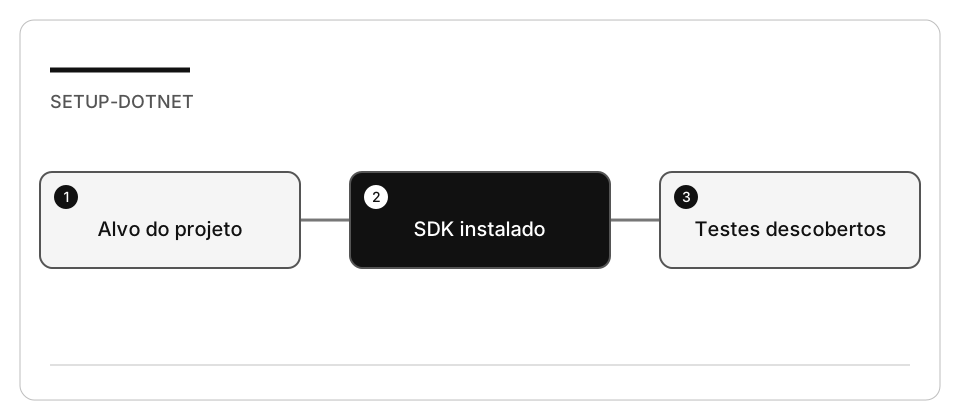
- Diferencie um SDK instalado do runtime de destino necessário ao projeto.
- Compile um projeto copiado sem tocar em outros workspaces.
- Verifique a descoberta de testes em vez de presumir que compilar é testar.
Antes de começar
Leia configuração da unidade de trabalho e limites de recursos. As fixtures C# integradas têm .NET 10 como destino. C# Dev Kit é útil para a descoberta de testes no editor; compilações e testes pela linha de comando continuam sendo a linha de base reproduzível.
Conceitos e casos de uso
dotnet build compila um projeto. dotnet test descobre e executa seus testes.
dotnet run inicia a aplicação e pode depender do diretório de trabalho atual.
Um SDK mais novo, por si só, não significa que todos os runtimes mais antigos estejam instalados.
Cenário do exercício
Prepare a fixture da biblioteca para investigação, não um novo modelo de console ou uma alteração de configuração global.
Tarefa 1 - Verifique as ferramentas selecionadas
- Inspecione o runtime exigido pelo
.csprojda fixture selecionada. - Execute
dotnet --list-sdksedotnet --list-runtimes. - Se o runtime necessário estiver ausente, use a forma de instalação aprovada pela sua organização ou o Dev Container do repositório. Não instale todos os SDKs.
- Verifique Git e a extensão C# do VS Code se for usar funcionalidades do editor.
- Para acessar o Copilot, use o laboratório de configuração da conta.
Tarefa 2 - Prepare e compile uma fixture
-
A partir da raiz do currículo:
node scripts/prepare-hands-on.js --lab 02-csharp --destination /Volumes/T9/Dev/oss/workshop-runs/02-csharp -
Abra somente o diretório impresso.
-
Com as variáveis de cache da unidade de trabalho definidas, execute a partir da raiz dessa cópia:
dotnet build src/Library.Console/Library.Console.csproj -m:1 -p:UseSharedCompilation=false dotnet test tests/UnitTests/UnitTests.csproj -m:1 -p:UseSharedCompilation=false --list-tests dotnet test tests/UnitTests/UnitTests.csproj -m:1 -p:UseSharedCompilation=false -
Registre os testes descobertos, os códigos de saída e quaisquer avisos. Uma dependência de feed/rede ausente é um impedimento do ambiente, não evidência de falha em um teste de domínio.
-
Não adicione a mesma fonte NuGet repetidamente nem altere a configuração global de feeds.
Teste você mesmo
O dotnet build conclui e o dotnet test não acusa falhas, mas o --list-tests mostra zero testes. O que você registra como evidência?
Escolha uma resposta para ver por que ela se sustenta ou falha.
- Nada rodou ainda: corrija a descoberta primeiro, pois zero testes encontrados não é uma suíte aprovada. O dotnet test descobre e executa os testes; com zero descobertos, a execução comprova só a compilação, não uma suíte aprovada.
- Registrar a compilação bem-sucedida como evidência dos testes, já que o comando retornou código de saída 0. O lab pede testes descobertos além dos códigos de saída e trata projeto compilado e suíte executada como evidências diferentes.
- Instalar todos os SDKs .NET disponíveis, porque zero testes indica que falta o runtime exigido. O lab orienta a não instalar todos os SDKs, e acrescentar SDKs não faz o projeto de teste descobrir testes.
Verifique seu trabalho
- O destino do projeto e o runtime instalado são compatíveis.
- O projeto de console compila e o projeto de teste descobre testes reais.
- A saída dos testes é registrada separadamente da saída da compilação.
- Caches e arquivos gerados permanecem na unidade de trabalho selecionada.
Solução de problemas
Se appSettings.json estiver ausente ao executar a aplicação de console, entre em
src/Library.Console na cópia descartável antes de executá-la. Se os testes não aparecerem
no editor, selecione/compile o projeto de teste e atualize a descoberta; não confunda
“zero testes” com sucesso.
Prática independente
Explique por que --no-restore é apropriado após uma restauração bem-sucedida, mas não em um
checkout novo. Demonstre a diferença sem instalar um novo framework de testes.
Restauração
Feche a janela da fixture. Mantenha os SDKs compartilhados intactos. Remova somente a cópia descartável inspecionada se não houver evidências ou alterações a preservar.